
Почему прокси предпочтительнее VPN-приложений? Существует несколько причин:
- При использовании VPN, весь интернет-трафик на телефоне проходит через подключенный сервер в другой стране, что может замедлять работу многих сайтов и приложений. Например, сервис Госуслуги выдаёт ошибку и требует отключить VPN. Прокси-серверы, напротив, можно настроить непосредственно в приложении Telegram, что устраняет необходимость постоянно включать и выключать VPN. Прокси обрабатывает только трафик Telegram, а не весь трафик устройства.
- Стоимость. Прокси-сервисы значительно дешевле популярных VPN-приложений в App Store и Google Play (от 48 рублей за месяц на момент написания поста). Кроме того, бесплатные версии этих приложений часто перегружены навязчивой рекламой.
В итоге, прокси значительно удобней и дешевле.
Краткая инструкция подключения прокси на телефонах для продвинутых пользователей
Не важно какой у вас телефон, Айфон или Андроид, настройки Телеграма у всех одинаковые:
- Переходим на сайт: https://proxys.io/mobile-proxi. Это популярный и проверенный годами сервис по продаже прокси для IT-специалистов.
- Покупаем IPv4 с любой страной.
- Получаем на электронную почту вход в личный кабинет сервиса.
- Вводим полученные данные в настройках Телеграм: «Настройки» — «Данные и Память» — «Прокси».
- Готово. Результатом работы является отображение пингов.
Подробная инструкция подключения на телефонах для неопытных пользователей
Для примера взят самый дешевый вариант прокси с ограничением до 3-х пользователей (стоимость 48 рублей в месяц на момент написания поста):
- Переходим на сайт: https://proxys.io/mobile-proxi.
- Находим на главной странице «Наши цены» и выбираем «Shared IPv4»:
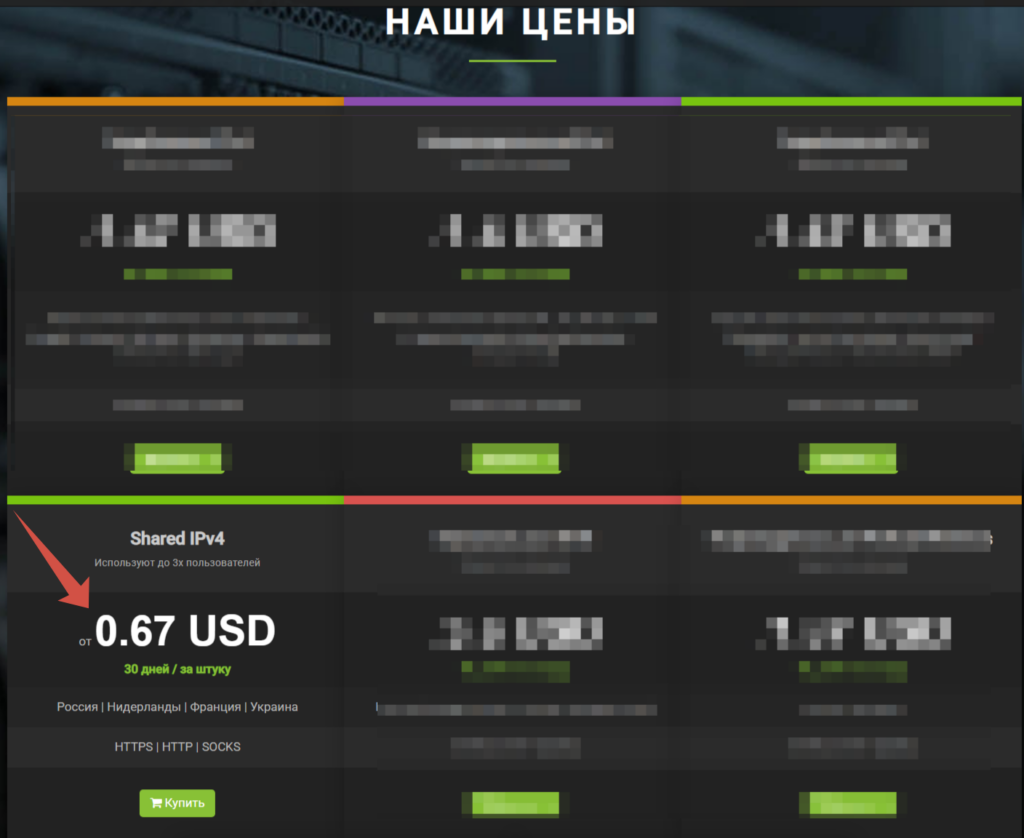
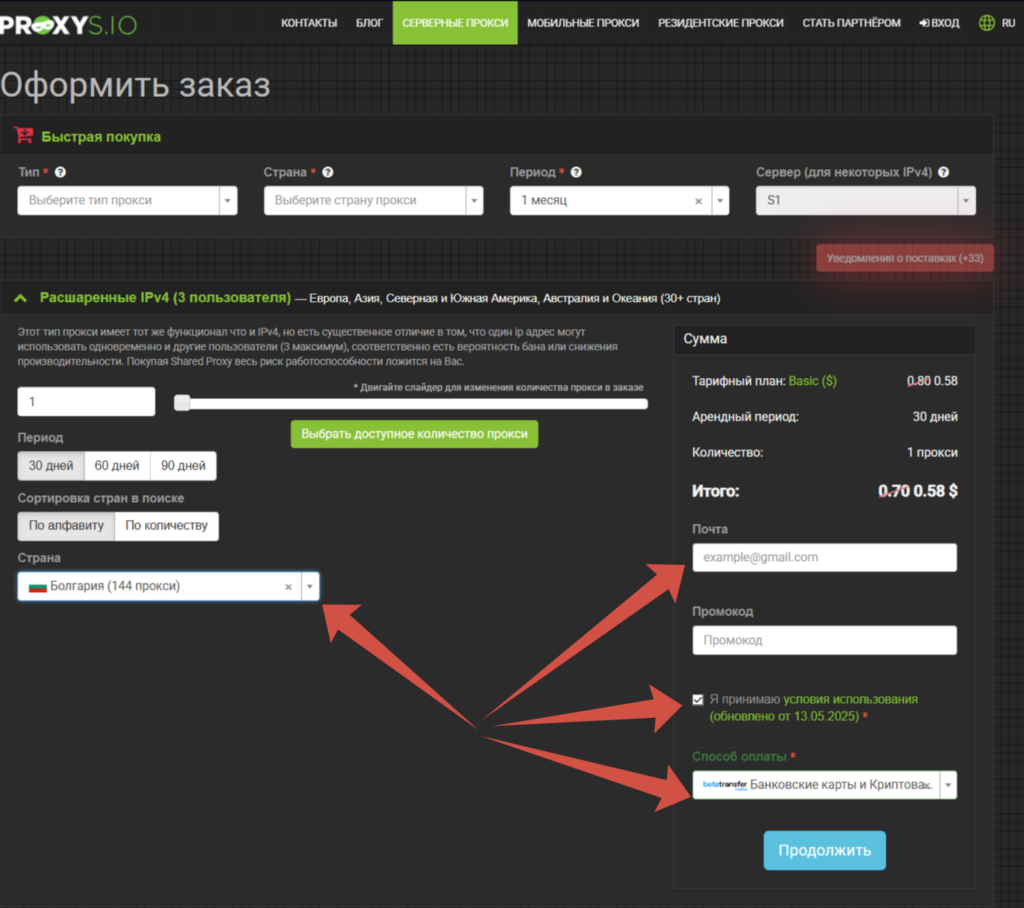
3. Пропускаем блок «Быстрая покупка», там ничего не выбираем. В блоке «Расшаренные IPv4 (3 пользователя)» выбираем страну прокси. Страну выбираем по принципу чем ближе к России, тем лучше (Россию не выбираем!). Вводим свою электронную почту. Соглашаемся с условиями и ставим галочку. Выбираем способ оплаты: банковской картой или СБП. Также, можно выбрать количество прокси и срок пролонгации прокси, если нужно. Нажимаем «Продолжить» и оплачиваем покупку.
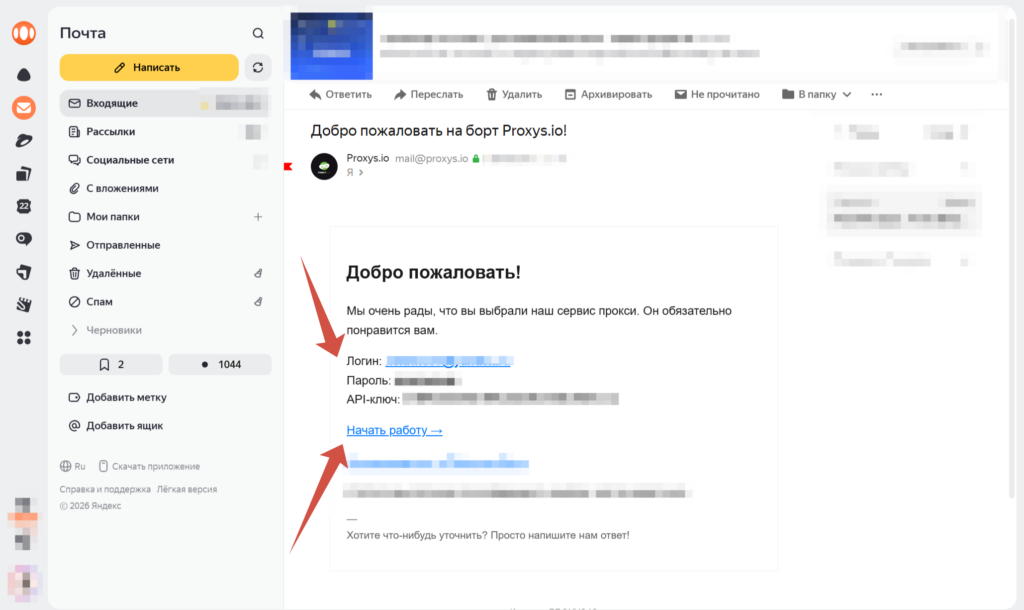
4. Получаем на электронную почту данные для входа в сервис прокси. Нажимаем на «Начать работу» в новом окне вводим логин и пароль (API-ключ не используем):
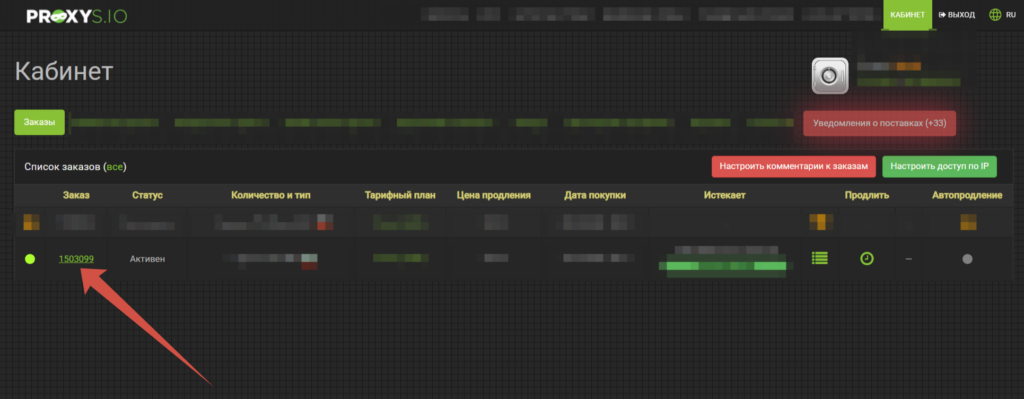
5. Нажимаем на номер заказа:
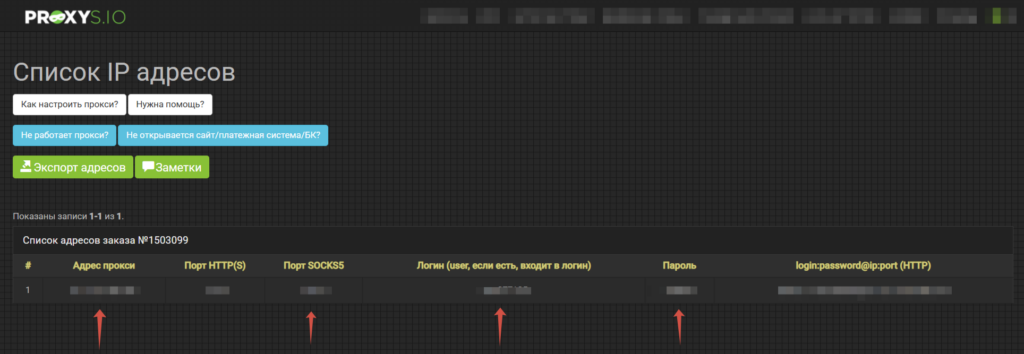
6. Копируем эти данные из личного кабинета: SOCKS5, Адрес прокси (Сервер), Порт, Логин, Пароль:
7. Вставляем эти данные в Телеграме, переходим в «Настройки» — «Данные и Память» — «Прокси»:
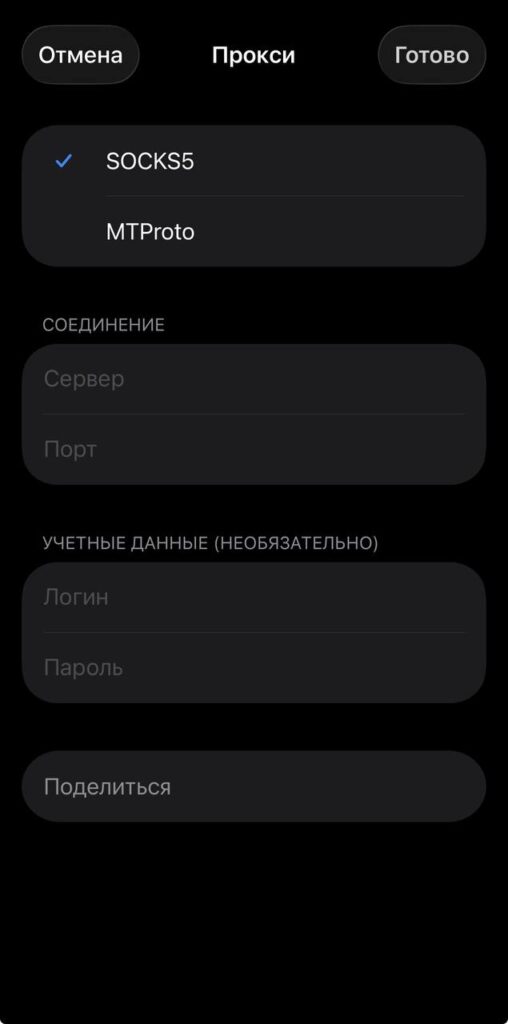
9. Нажимаем готово. Результатом работы будет являться отображение пингов. Не забудьте выключить VPN если пользовались им до этого.
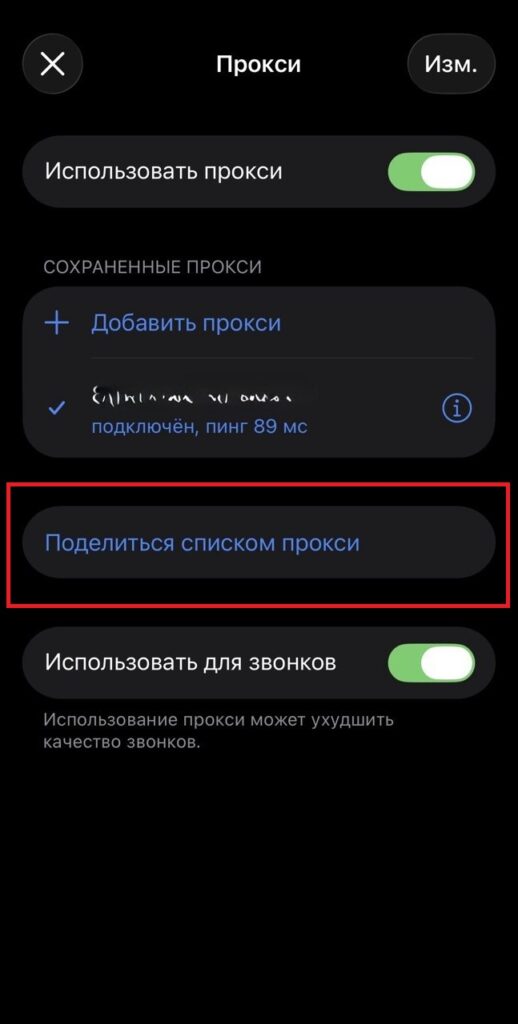
10. Чтобы поделиться прокси с родственниками и друзьями нажмите «Поделиться списком прокси» и оно автоматически установится на его телефон в настройках Телеграма.
Настройка прокси для ПК
Чтобы настроить прокси на компьютере, нужно повторить вышеописанные действия. Если прокси уже купили (можно использовать один и тот же прокси) то перейти в Телеграм «Настройки» — «Продвинутые настройки» — «Тип соединения» — «Использовать собственный прокси» и также ввести: SOCKS5, Адрес прокси (Сервер), Порт, Логин, Пароль. Либо через «Поделиться списком прокси», это проще. На этом всё! Если возникнут какие-либо вопросы, можете задать их во всплывающем окне на сайте прокси: https://proxys.io/mobile-proxi. Например, какой прокси лучше подойдет для аудио и видеозвонков через Телеграм?